Word・Excel・PowerPointの表記ゆれを安全に一括修正!Office文書の更新作業を効率化するClaude Code Skill

「組織名が変更になったので、関連資料をまとめて修正したい。」
「提案書や報告書に残っている古い表記を、一つずつ直すのは大変……。」
このような経験はありませんか。
Word・Excel・PowerPointの文書が増えるほど、検索・置換の作業は手間がかかります。さらに、修正漏れや表記ゆれ、書式崩れなどが発生すると、後から見直す時間も必要になります。
特に複数人で資料を作成している場合は、担当者ごとの表記の違いが品質にも影響します。
そこで今回は、生成AI研究会で作成・検証したClaude Code用のSkill「Office一括置換エージェント」をご紹介します。
このSkillは、Word・Excel・PowerPointの複数ファイルを対象に、安全性を重視した一括置換をClaude Codeへ実行させるためのものです。OpenXML形式を考慮した設計により、元ファイルを上書きせず、実務で利用しやすい運用を目指しています。なお本Skillは、生成AIのチャット画面へ貼り付けて使う「プロンプト」ではなく、Claude Codeへ導入して使う拡張機能(Agent Skill)です。ご利用にはClaude Codeが必要です。
この記事で分かること
- Word・Excel・PowerPointの一括置換を安全に行う方法
- Claude Codeへの本Skillの導入手順
- 利用前に準備しておきたい情報
- 一括置換を行う際の注意点
- 研究会で作成・検証したSKILL.md全文
このSkillが解決する課題
企業では、組織改編や商品名の変更、制度改正などに伴い、多数のOffice文書を修正する場面があります。
例えば、次のようなケースです。
- 組織名や部署名の変更
- 商品名・サービス名の変更
- 年度や日付の更新
- 社内ルールに合わせた表記統一
- 提案書や報告書の最終チェック
こうした作業を手作業で行うと、時間がかかるだけでなく、修正漏れや表記ゆれが発生する可能性があります。
また、Word・Excel・PowerPointはそれぞれ内部構造が異なるため、単純な検索・置換では書式や数式、リンクなどへ影響を与える場合もあります。
今回紹介するSkillは、こうした課題を踏まえ、安全性を重視した一括置換を実現することを目的として作成・検証されました。
こんなお悩みはありませんか?
次のような悩みを抱えている方におすすめです。
- 同じ修正を何十回、何百回と繰り返している
- 修正漏れが原因で提出後に差し戻しになったことがある
- WordだけでなくExcelやPowerPointもまとめて更新したい
- VBAなど専門的な開発はできるだけ避けたい
- 誰が作業しても同じ品質で修正できるようにしたい
本Skillは、こうした日常業務の負担軽減を目指して設計されています。
今回紹介するSkillとは
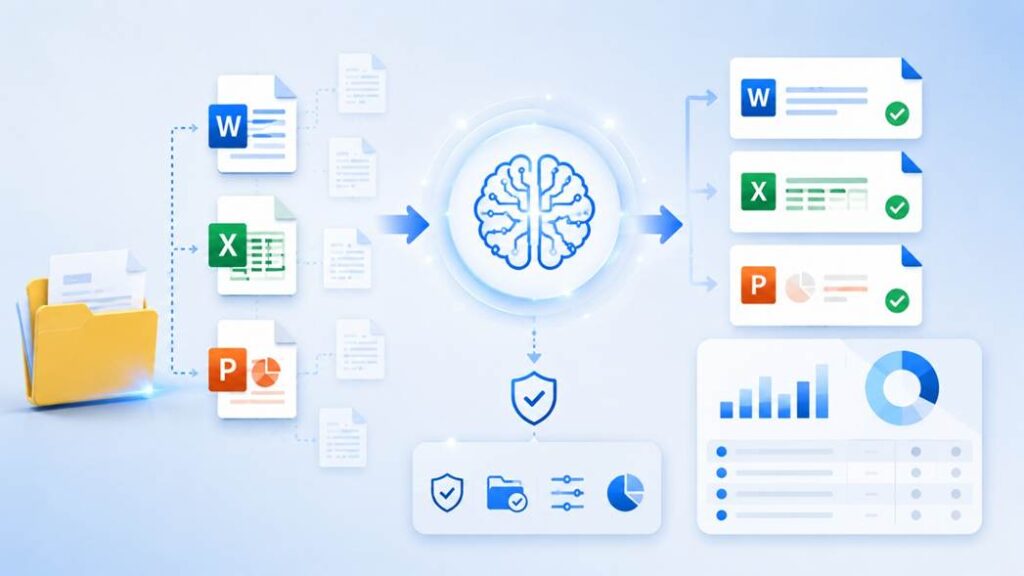
今回紹介するのは、Word・Excel・PowerPointファイルを対象に一括置換を行う、Claude Code用のSkill(Agent Skill)です。生成AIのチャット画面へ貼り付けて使うプロンプトではなく、Claude Codeへ組み込むことで、パソコン内のファイルを直接処理します。
指定したフォルダ配下を再帰的に探索し、設定したルールに従って文字列を置換します。
制作者によると、開発時には「高度なOffice機能に依存せず、誰でもメンテナンスできること」を重視したとのことです。
また、次のような安全対策が組み込まれています。
- 元ファイルを上書きしない
- 修正後は別名ファイルとして保存する
- 危険な機能を含むファイルは処理対象から除外する
- 実行ログを出力する
- 書式の維持を優先する
実務で安心して利用できるよう配慮された設計になっています。
本Skillで得られるメリット
本Skillを活用することで、単に文字列を置き換えるだけではなく、文書管理全体の効率化につながります。
例えば、次のようなメリットが期待できます。
- 作業時間を短縮できる
複数のOfficeファイルを一つずつ開いて修正する必要がなくなり、繰り返し作業を大幅に削減できます。
- 表記ゆれを防げる
複数人で作成した資料でも、用語をまとめて統一できるため、文書全体の品質向上につながります。
- 安全に試せる
元ファイルを上書きしない設計のため、万が一問題が発生しても元データを保持できます。
- 修正内容を確認しやすい
実行ログが出力されるため、どのファイルにどの置換が行われたのかを後から確認できます。
- 属人化を防げる
担当者ごとのやり方に依存せず、同じルールで一括置換を実行できるため、業務の標準化にも役立ちます。
利用に必要な環境
本Skillは、生成AIのチャット画面へ貼り付けて使うプロンプトではなく、Anthropic社のコマンドライン型AIツール「Claude Code」へ組み込んで使う拡張機能(Agent Skill)です。そのため、ご利用にあたっては次の環境が必要です。
- Claude Code(Anthropic社が提供するコマンドライン型のAI開発ツール)
- Claude Codeを利用できる契約:Claudeの有料プラン(Pro/Max/Team/Enterprise)、またはAnthropic APIのクレジット。無料プランではClaude Codeを利用できません。
- Claude Codeが動作するパソコン(Windows/macOS/Linux)
- 置換対象のWord・Excel・PowerPointファイルを保存したフォルダ
Claude Code自体のインストール手順は、公式ドキュメント(https://docs.claude.com/ja/docs/claude-code/overview)をご確認ください。
Claude Codeへの導入方法
本Skillは、SKILL.mdというファイルを決められたフォルダへ置くだけで利用できます。作業時間は5分程度です。
- Claude Codeをインストールし、claude コマンドで起動できることを確認します。
- Skillを配置するフォルダを作成します(配置先は下表のとおりです)。
- 作成したフォルダに、本記事のSKILL.md全文をコピーし、SKILL.md というファイル名で保存します。
- Claude Codeを起動します。すでに起動している場合は、いったん終了して起動し直します。
- /skills と入力し、一覧に office-bulk-replace が表示されることを確認します。
- /office-bulk-replace と入力すると、本Skillを呼び出せます。
SKILL.mdの配置先
- 個人用(すべての作業で利用する場合):~/.claude/skills/office-bulk-replace/SKILL.md
- プロジェクト用(特定のフォルダでのみ利用する場合):対象フォルダ/.claude/skills/office-bulk-replace/SKILL.md
Windowsの場合、「~」はC:\Users\(ユーザー名)を指します。したがって個人用の配置先は、C:\Users\(ユーザー名)\.claude\skills\office-bulk-replace\SKILL.md となります。
導入時の注意点
- フォルダ名がそのままコマンド名になります。office-bulk-replace というフォルダへ置いた場合、呼び出しは /office-bulk-replace です。
- ファイル名は SKILL.md です。大文字・小文字も含めて正確に指定してください。
- SKILL.mdの先頭には、「—」で囲んだ name と description の記述(フロントマター)が必要です。descriptionは、Claude Codeがどのような場面で本Skillを使うかを判断する材料になります。
- Claude Codeは、起動したフォルダとその配下のファイルを操作します。置換対象のOfficeファイルがあるフォルダでClaude Codeを起動するか、/add-dir コマンドで対象フォルダへのアクセスを許可してください。
- Skillが認識されない場合は、Claude Codeに「どんなSkillが使えますか?」と尋ねると、読み込まれているSkillの一覧を確認できます。
利用前に準備するもの
本Skillを実行する前に、次の情報を準備しておきましょう。
| 項目 | 内容 |
| 対象フォルダ | 一括置換したいOfficeファイルを保存したフォルダ |
| 置換ルール | 置換前・置換後の文字列 |
| 対象拡張子 | .docx、.xlsx、.pptx |
| 除外条件 | 変更履歴、VBA、SmartArtなど対象外機能 |
| テスト対象 | 最初に動作確認する1ファイル |
特に、初回は全ファイルへ適用するのではなく、1ファイルだけでテスト実行し、期待どおりの結果になることを確認してから全体へ適用することが推奨されています。
SKILL.mdの全文
以下は、生成AI研究会で作成・検証したSKILL.mdの内容です。この内容をそのままSKILL.mdというファイル名で保存し、前章の手順でClaude Codeへ配置してください。
===(以下 SKILL.md 本文)===
—
name: office-bulk-replace
description: Word/Excel/PowerPointファイル群の安全な一括置換を行う。組織名・商品名・年度などの表記を、書式を壊さずにまとめて置換したいときに使用する。
—
# 役割
あなたは「Office(Word/Excel/PowerPoint)ファイル群の安全な一括置換」を行うアシスタントです。
OpenXML(zip内のXML)構造を壊さずに置換し、書式・数式・リンクを破壊しないことを最優先します。
# 目的
指定フォルダ配下の .docx/.xlsx/.pptx を再帰探索し、指定した置換ルールに従ってテキストを一括置換してください。
ただし「元ファイルは上書き禁止」で、必ず別名コピーとして保存してください。
# 重要な安全ルール(必須)
– 元ファイルを直接上書きしない(必ず *_replaced_YYYYMMDD.* など別名保存)
– 変更履歴・コメント・フィールド・リンク・数式など破損の温床となる要素が検出された場合は、対象ファイルをスキップし、理由をログに残す
– 置換後も書式(太字・色・フォント等)が維持されること
– 置換件数のサマリ(ファイル別、置換ルール別)を出力する
# 入力情報
対象フォルダ: {ここにパス}
置換ルール:
– from: {置換前1}
to: {置換後1}
– from: {置換前2}
to: {置換後2}
(必要なら正規表現も可)
# 追加要件(任意)
– 半角カタカナを全角へ正規化(例:デジタル→デジタル)してから置換を適用
– 図形/テキストボックス、ヘッダー/フッター、表(テーブル)内も対象に含める
– まずは1ファイルだけでテスト実行し、結果を確認してから全体に広げる
# 出力
– 修正済みファイル(別名保存)
– 実行ログ(置換件数、スキップ理由、注意点)
===(SKILL.md ここまで)===
出力イメージ

本Skillでは、置換後のファイルを出力するだけでなく、実行内容をまとめたログも出力するよう指示しています。
制作者による検証では、次のような結果が確認されています。
- 置換対象:「デジタル」→「ディジタル」
- 文章本文:置換成功
- ヘッダー・フッター:置換成功
- 表(テーブル):置換成功
- 図形内テキスト(テキストボックス等):初期版では置換漏れが発生したものの、改善により対応
- 半角カタカナ:正規化後に置換成功
- 英語表記:複数ルールによる一括置換に対応
- 書式:太字や文字色などを維持
また、実行ログの例としては、次のような情報が出力されます。
- 走査ファイル数:3
- 読み取り成功:3
- 書き込み成功:3
- 置換件数(合計):61
- 出力ファイル
- 置換テスト_20260621c_replaced_20260624.docx
- など
ログを確認することで、どのファイルに対して、どの置換ルールが適用されたかを後から確認しやすくなります。
使い方

導入が完了したら、次の手順で進めることをおすすめします。
- 置換対象のOfficeファイルがあるフォルダで、Claude Codeを起動します。
- /office-bulk-replace と入力して、本Skillを呼び出します。
- 対象フォルダのパスと置換ルールを指定します。
- 必要に応じて対象拡張子や除外条件を指定します。
- まずは1ファイルだけでテスト実行します。
- 出力されたファイルと実行ログを確認します。
- 問題がなければフォルダ全体へ適用します。
一度にすべてのファイルへ適用するのではなく、小規模で確認してから対象を広げることで、思わぬ置換ミスを防ぎやすくなります。
利用時の注意点
本Skillは、安全性を重視して設計されていますが、すべての確認をAIへ任せることはできません。
特に、次の項目は人が確認することをおすすめします。
- 固有名詞や専門用語が意図どおりに置換されているか
- ヘッダーやフッターに置換漏れがないか
- Excelの数式や参照が壊れていないか(#REF!など)
- SmartArtやOLEオブジェクトなど、対象外機能が含まれていないか
- 対外提出資料として問題のない内容になっているか
また、本Skillでは、次のような機能は自動処理の対象外としています。
Word
- 変更履歴(校閲)
- 自動フィールド(目次・相互参照など)
- 差し込み印刷リンク
Excel
- VBAマクロ
- INDIRECTなど文字列結合を含む数式
- Power Query・外部データ接続
PowerPoint
- SmartArt
- OLE埋め込みオブジェクト
- 複雑なアニメーション
これらが含まれるファイルについては、手作業での確認・修正を前提としてください。
制作者からのコメント
制作者によると、本Skillでは、単に文字列を置き換えるだけではなく、「実務で安心して使えること」を最優先に設計したとのことです。
特に重視したのは、Word・Excel・PowerPointそれぞれの内部構造を考慮し、書式やリンク、数式などへの影響をできる限り抑えることでした。
また、高度なOffice機能やVBAに依存せず、多くの利用者が保守・運用しやすい仕組みを目指したことも、本Skillの特徴です。
開発中は、いくつかの課題にも直面したそうです。
初期バージョンでは、テキストボックス内の文字列が置換されないケースがありました。さらに、OpenXMLでは一つの文章が複数のXML要素へ分割されていることがあるため、単純な文字列検索では対応できず、置換漏れが発生したとのことです。
これらの課題については、XMLパーサーの処理を改善しながら段階的に対応範囲を広げ、現在のSkillへとブラッシュアップされています。
一方で、制作者は今後の改善点として、次のような内容も挙げています。
- 実行時に複数回求められる実行許可を減らしたい
- YAMLやJSONによる置換ルール入力を標準化し、入力ミスを減らしたい
こうした改善が進めば、さらに実務で使いやすいツールへ発展することが期待されます。
こんな場面で活用できます

- 組織改編や社名変更への対応
部署名や会社名が変更になった際、関連するWord・Excel・PowerPointファイルをまとめて更新できます。
- 提案書や報告書の表記統一
複数の担当者が作成した資料では、「生成AI」「生成AI」「AI」など、表記が混在することがあります。
提出前にまとめて統一することで、資料全体の品質向上につながります。
- 中小企業診断士の報告書作成
制作者は、中小企業診断士の実務で利用することも想定しています。
例えば、
- 企業名
- 年度
- 日付
- 支援機関名
などを一括で変更したい場面で活用できます。
- 社内マニュアルや規程類の更新
毎年見直しを行うマニュアルや規程類でも、表記変更をまとめて反映できるため、更新作業の負担軽減につながります。
よくある質問(FAQ)
Q. 初心者でも利用できますか?
はい。
Claude Codeの導入さえ済んでいれば、対象フォルダと置換ルールを伝えるだけで利用できるよう設計されています。
ただし、最初は1ファイルのみでテスト実行し、期待どおりの結果になることを確認してから全体へ適用することをおすすめします。
Q. 元ファイルは上書きされますか?
いいえ。
元ファイルは保持したまま、修正後のファイルを別名で保存する設計になっています。
Q. Word・Excel・PowerPointすべてに対応していますか?
はい。
.docx、.xlsx、.pptxを対象としています。
ただし、SmartArtやOLEオブジェクト、VBA、変更履歴など、一部対象外としている機能があります。
Q. 無料の生成AIサービスでも利用できますか?
いいえ。本SkillはClaude Codeの拡張機能として動作するため、Claude Codeが必要です。
Claude Codeは無料プランでは利用できず、Claudeの有料プラン(Pro/Max/Team/Enterprise)、またはAnthropic APIのクレジットが必要です。なお、SKILL.mdの内容を他の生成AIのチャット画面へ貼り付けても、パソコン内のファイルを直接読み書きすることはできません。
Q. 業務利用できますか?
業務での利用を想定したSkillです。
ただし、置換結果をそのまま採用するのではなく、書式や数式、固有名詞などは必ず人が確認してください。
まとめ
Word・Excel・PowerPointの一括置換は、作業時間を短縮できる一方で、書式崩れやリンク切れなどのリスクも伴います。
今回紹介したSkillは、そうしたリスクを考慮しながら、安全性を重視した一括置換をClaude Codeで実現するために、生成AI研究会で作成・検証されたものです。
元ファイルを上書きしない運用や、危険な機能を含むファイルをスキップする考え方など、実務で安心して利用するための工夫が随所に盛り込まれています。
社内資料や提案書、診断報告書など、多数のOffice文書を扱う機会がある方は、業務効率化の選択肢の一つとして、ぜひ活用をご検討ください。
生成AI研究会について
このSkillは、生成AI研究会の活動の中で作成・検証されたものです。
生成AI研究会では、中小企業診断士を中心に、生成AIを実務へ活用するためのプロンプトやSkill、テンプレート、ガイドラインなどを継続的に作成・検証しています。
今後も、実務で活用しやすい成果物やノウハウを順次公開していく予定です。
ぜひ他の記事もご覧いただき、日々の業務改善にお役立てください。
成果物作成者:岡崎哲三